
多くのユーザーが同じ経験をしています。Windows 10 はインストール直後はスムーズに動作しますが、しばらくすると動作が遅くなります。起動が遅い、ソフトウェアの反応が鈍い、エクスプローラーの読み込みが終わらない、マウスをクリックするのに時間がかかるなどです。多くの場合、コンピューターの構成が不十分なのではなく、最適化されていないためにシステムの負荷が増加していることが原因です。以下では、Windows 10 を最適化して、真にスムーズなパフォーマンスを実現する方法を段階的に説明します。
最高のパフォーマンスを実現するための Windows 10 の最適化
I. スムーズさに影響を与える視覚効果を無効にする
Windows 10 では、多くのアニメーション、影、透明効果がデフォルトで有効になっています。これらは見た目は良いですが、特に低~中価格帯のコンピューターではパフォーマンスの向上はほとんど、あるいは全くなく、むしろ応答速度を低下させる可能性があります。手順:
1. デスクトップで「PC」を右クリックし、「プロパティ」を選択します。
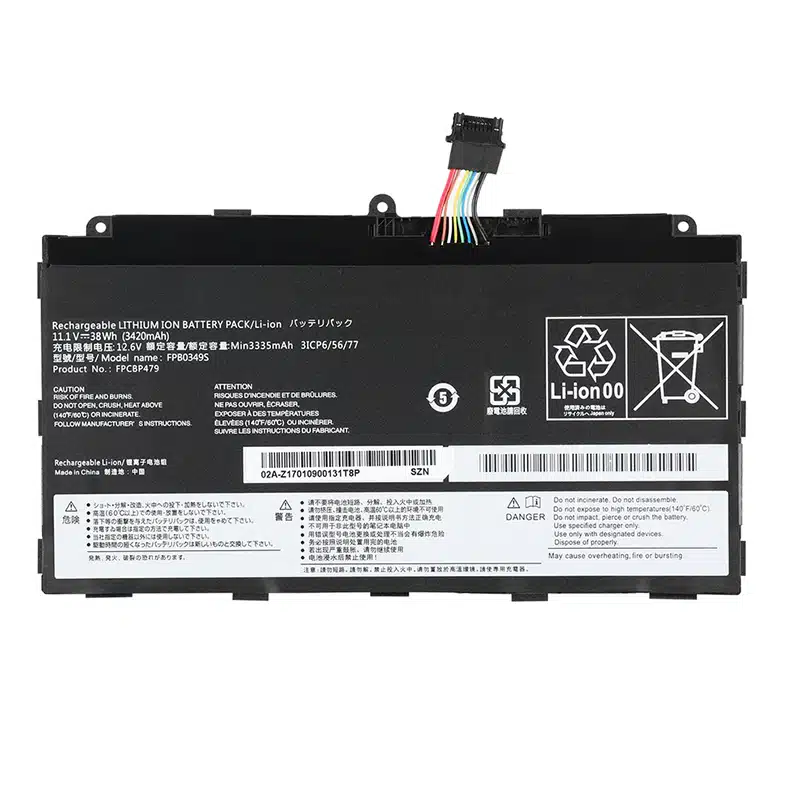
2. 「システムの詳細設定」をクリックし、「パフォーマンス」を選択します。富士通Lifebook Ah552 AH552/SLバッテリー
3. パフォーマンスオプションで「パフォーマンスを優先する」にチェックを入れます。
4. すべての効果を無効にしたくない場合は、アニメーション、透明度、影関連のオプションを手動でオフにすることができます。
5. 「OK」をクリックして設定を保存します。これで、ウィンドウの切り替えやフォルダの開き方が速くなるはずです。II. スタートアップ項目の整理と管理
コンピューターの起動が遅い原因は、スタートアップ項目が多すぎることが原因であることが多いです。多くのソフトウェアはデフォルトで「自動的に起動」するように設定されており、時間が経つにつれてシステムの起動が遅くなります。手順:
1. Ctrl + Shift + Escキーを押してタスクマネージャーを開きます。
2. 「スタートアップ」タブに切り替え、起動への影響が「高」のプログラムを表示します。
3. あまり使用しないソフトウェアを右クリックし、「無効にする」を選択します。Asus ZenBook 13 UX325 バッテリー
4. コンピューターを再起動し、起動速度を確認します。
注:一般的に、ウイルス対策ソフトウェアとグラフィックカードのコアサービスを無効にすることは推奨されません。その他のほとんどのプログラムは無効にできます。
III.コンピューターのドライバーが正常であることを確認する
多くのカクツキはシステム設定ではなく、グラフィックカードドライバーの古さやチップセットドライバーの不足など、互換性のないドライバーや不具合のあるドライバーが原因です。これらの問題は些細な問題ですが、スムーズな動作に大きな影響を与えます。ドライバーを一つ一つ手動で探すのではなく、ドライバー管理ツールを使用して包括的なチェックを行いましょう。
2. 不足しているドライバー、不具合のあるドライバー、または互換性のないドライバーがないか確認します。プロンプトが表示されたら「完全修復」ボタンをクリックします。これにより、システムと互換性のある安定したバージョンに更新されます。
3. 更新後、コンピューターを再起動します。スムーズな動作が大幅に改善されていることを実感できるでしょう。
IV. システムのバックグラウンドリソースを解放する
Windows 10は、デフォルトで多くのサービスとアプリケーションをバックグラウンドで実行します。その中には、あまり使用されないにもかかわらず、メモリとディスク容量を大量に消費するものもあります。手順:
1. 「設定」→「プライバシー」→「バックグラウンドアプリ」を開き、使用頻度の低いアプリのバックグラウンド実行権限を無効にします。HP HSTNN-DB6I バッテリー
2. 検索ボックスに「サービス」と入力して、システムサービス管理にアクセスします。
3. 明示的に使用しないサービスを「手動」スタートアップに設定します。
4. 設定を有効にするために、システムを再起動します。
V. Cドライブの空き容量を確認する
これは多くのユーザーが見落としがちな重要なポイントです。Cドライブが常にほぼいっぱいの状態だと、設定に関わらず、システムの速度が確実に低下します。手順:
1. まず、Cドライブの空き容量を確認することをお勧めします。15%を下回っている場合は、システムキャッシュ、更新の残骸、一時ファイル、その他の不要なジャンクファイルをクリーンアップする必要があります。
2. ただし、Cドライブの容量が小さい場合や、容量の割り当てが不適切である場合は、単にクリーンアップするだけでは効果がありません。このような場合は、他のパーティションからCドライブを拡張することを検討できます。Baibei C Drive Assistantなどのツールを使用すると、他のパーティションの空き容量をCドライブに合理的に割り当てると同時に、不要なシステムファイルをクリーンアップすることで、システムの動作環境をより「リラックス」させ、全体的なスムーズさを大幅に向上させることができます。
Windows 10をスムーズに動作させるために、「極端な最適化」やシステムの再インストールは必要ありません。視覚効果、スタートアップ項目、ドライバーの状態、Cドライブの空き容量といった重要な部分を適切に管理すれば、ほとんどのコンピューターはスムーズで安定した状態に戻すことができます。